ઉપયોગની રીત
દરેક પ્રૅક્ટિસમાં “હવે કોણ રમશે?” પૂછવાની જરૂર નહીં. આ ટૂલ આખું સેશન બ્રાઉઝરમાં જ પ્લાન કરે છે. એકાઉન્ટ નહીં, ઍપ નહીં.
ફોર્મેટ પસંદ કરો
પગલું 1 માં ડબલ્સ કે સિંગલ્સ પસંદ કરો.
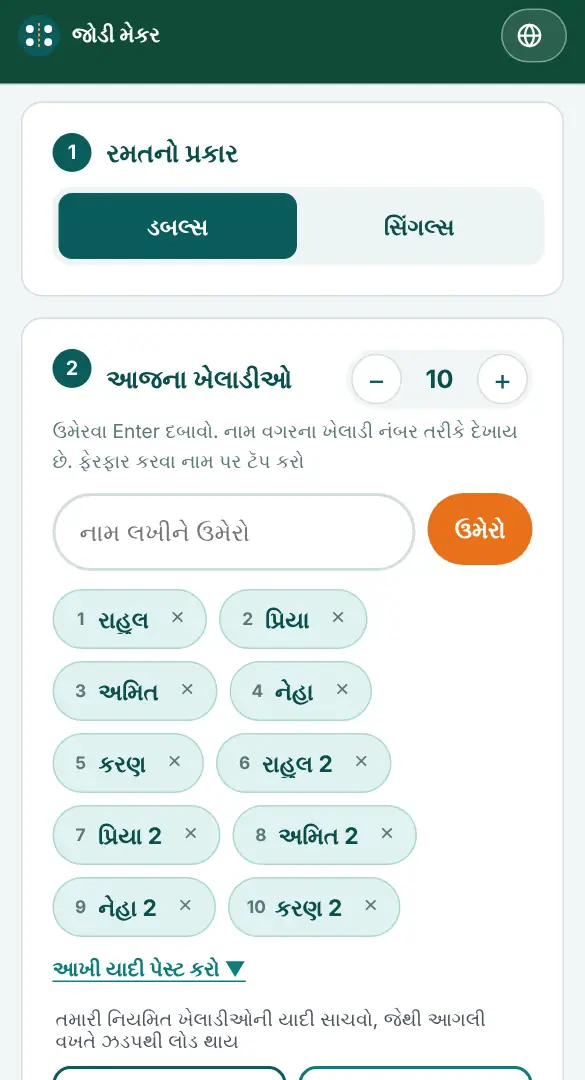
ખેલાડીઓ ઉમેરો
પગલું 2 માં નામ લખીને Enter દબાવો. ફક્ત ખેલાડીઓની સંખ્યા નક્કી કરીને નંબર પણ વાપરી શકો. આખી યાદી એકસાથે ઉમેરવા “નામોની યાદી પેસ્ટ કરો” વાપરો.
કોર્ટ અને રાઉન્ડ નક્કી કરીને બટન દબાવો
પગલું 3 માં કોર્ટ અને રાઉન્ડની સંખ્યા પસંદ કરીને નારંગી બટન દબાવો. શેડ્યૂલ તરત નીચે દેખાશે.
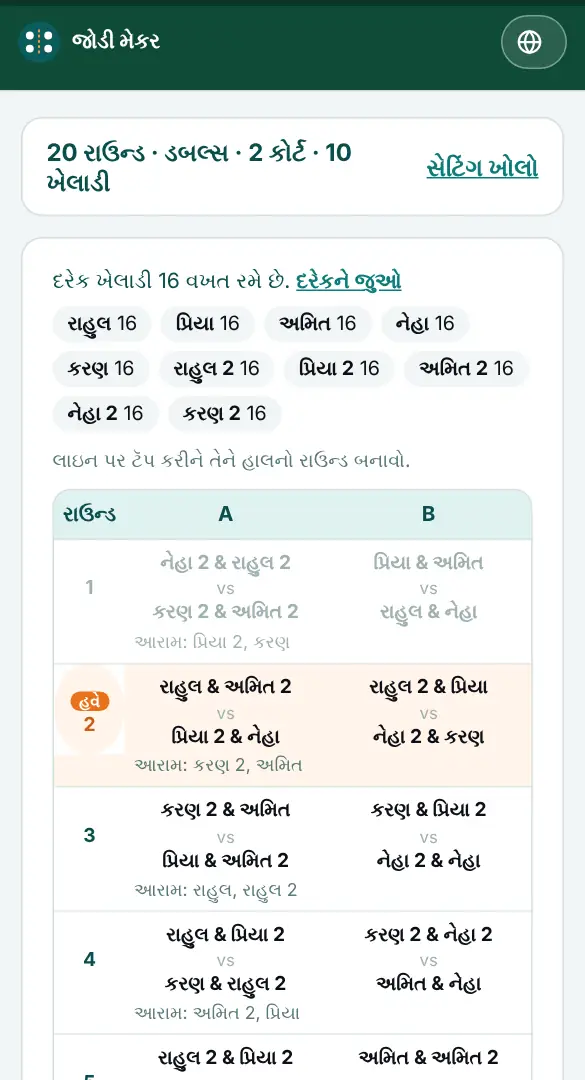
રમતી વખતે
“આગલો રાઉન્ડ” થી આગળ વધો
હાલનો રાઉન્ડ નારંગી રંગે હાઇલાઇટ છે. કોઈ પણ લાઇન પર ટૅપ કરીને ત્યાં જાઓ.
બધાને મોકલો
“કૉપિ” ચૅટ માટે લખાણ આપે છે. “ઇમેજ તરીકે સાચવો” ટેબલની ઇમેજ બનાવે છે.
બંધ કરીને પાછા આવો
છેલ્લું શેડ્યૂલ અને હાલનો રાઉન્ડ આ ડિવાઇસમાં સચવાય છે.
બધા સાથે શેર કરો (લાઇવ વ્યૂ)
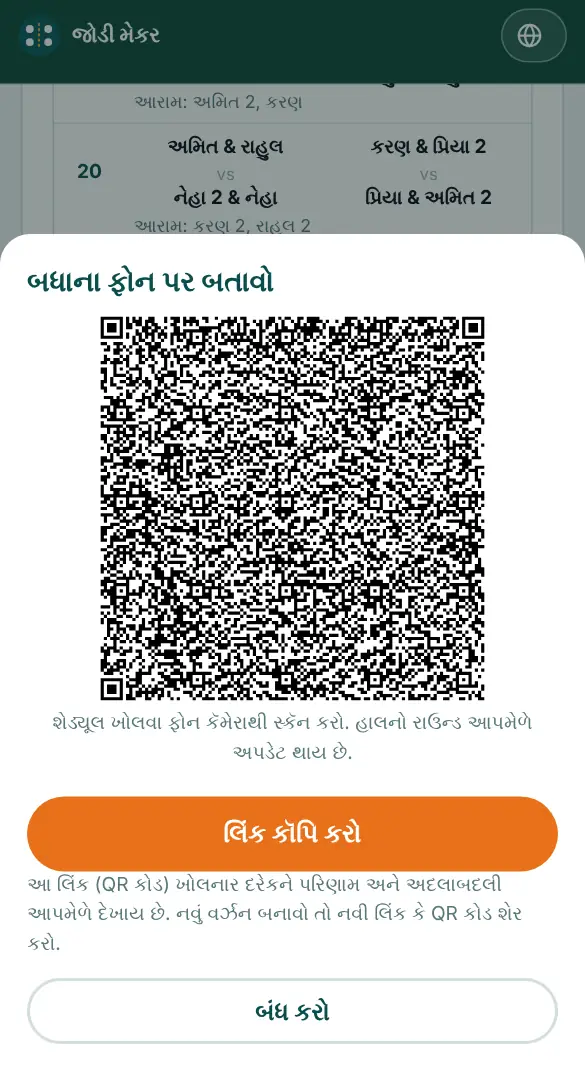
બધાના ફોન પર બતાવો
QR કોડ અને લિંક બતાવવા “બધાના ફોન પર બતાવો” દબાવો. સહભાગીઓ સ્થળ પર ફોન કૅમેરાથી કોડ સ્કૅન કરી શકે છે અથવા ચૅટમાં લિંક મેળવી શકે છે. શેડ્યૂલ ખોલવા ફોન કૅમેરાથી સ્કૅન કરો. હાલનો રાઉન્ડ આપમેળે અપડેટ થાય છે.
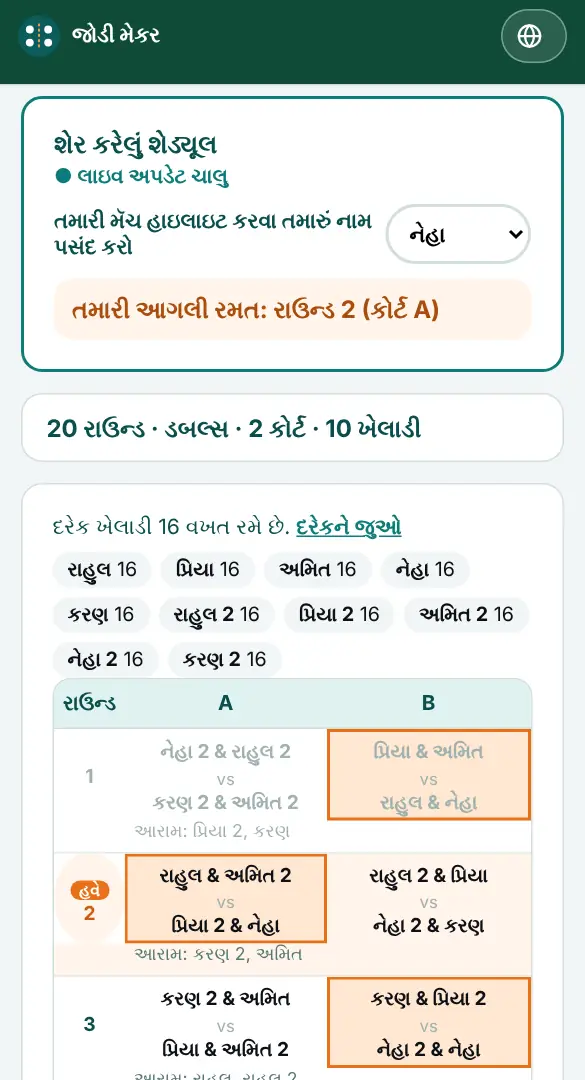
તમારી આગલી મૅચ
તમારી આગલી રમત: રાઉન્ડ 3 (કોર્ટ B)
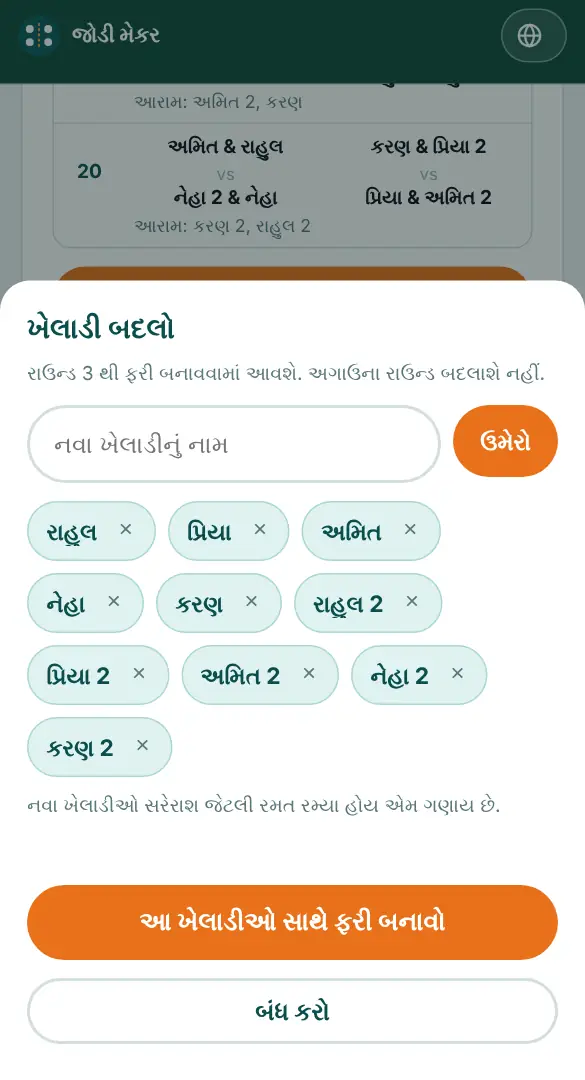
ખેલાડી બદલો
નવા ખેલાડીઓ સરેરાશ જેટલી રમત રમ્યા હોય એમ ગણાય છે.
જોડી કેવી રીતે બને છે
દરેક રાઉન્ડમાં પહેલા સૌથી ઓછું રમેલા ખેલાડીઓ પસંદ થાય છે. પછી સેંકડો વિભાજન ચકાસીને તાજેતરના સાથી અને વિરોધીઓનું સૌથી ઓછું પુનરાવર્તન ધરાવતું વિભાજન રાખવામાં આવે છે. સતત બે આરામ અને હંમેશા એક જ કોર્ટ પર રમવાનું પણ ટાળે છે.
ટૂલ સાથે વાપરવાં
ટૂલ બદલવું
ઉપરના બારથી કોઈ પણ સમયે ટૂલ બદલી શકાય — જોડી, બ્રેકેટ, રાઉન્ડ રોબિન અને ટીમ.
નામ બીજા ટૂલમાં મોકલવાં
પરિણામ નીચેનાં બટન નામ ફરી લખ્યા વગર બીજું ટૂલ ખોલે છે. ઉદાહરણ તરીકે, ટીમ વિભાજનના પરિણામને સીધું બ્રેકેટ કે રાઉન્ડ રોબિનમાં ફેરવી શકાય.
સમસ્યા ઉકેલ
શેર કરેલી સ્ક્રીન અપડેટ થતી નથી
આયોજકનું ડિવાઇસ ઑનલાઇન છે કે નહીં તે તપાસો. જોનારા લિંક ફરી ખોલીને નવીનતમ સ્થિતિ જોઈ શકે છે. સહભાગી બદલ્યા પછી નવી લિંક કે QR કોડ શેર કરો.
વારંવાર પૂછાતા પ્રશ્નો ટૂલના પાના પર છે.
FAQ જુઓઆ ટૂલ ઉપયોગી લાગ્યું હોય તો Ko-fi પર સમર્થન આપી શકો છો. તેનાથી ટૂલ મફત રહે છે.
☕ Ko-fi પર સમર્થન આપોજોડી મેકર · match.matchgentools.com