কীভাবে ব্যবহার করবেন
প্রতি অনুশীলনে "পরের ম্যাচে কে?" ভাবতে হবে না। এই টুল পুরো সেশন ব্রাউজারেই সাজিয়ে দেয় — সাইন-আপ বা অ্যাপ লাগে না।
ফরম্যাট বেছে নিন
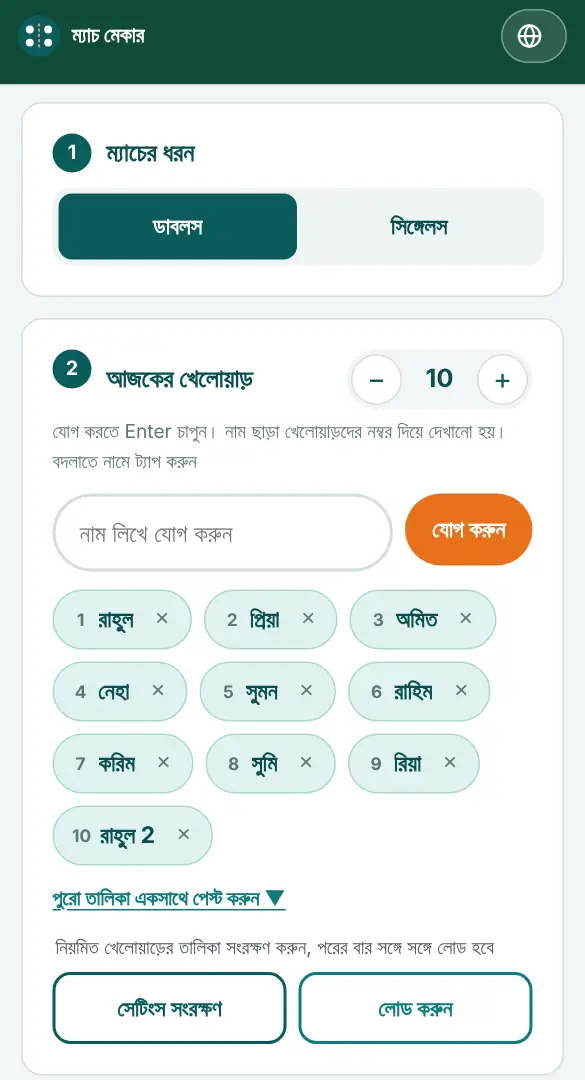
ধাপ ১-এ ডাবলস বা সিঙ্গলস বেছে নিন।
খেলোয়াড় যোগ করুন
ধাপ ২-এ নাম লিখে Enter চাপুন। শুধু খেলোয়াড়ের সংখ্যা ঠিক করে নম্বর দিয়েও চলে। পুরো তালিকা "নামের তালিকা পেস্ট করুন" দিয়ে যোগ করুন।
কোর্ট ও ম্যাচ ঠিক করে বোতাম চাপুন
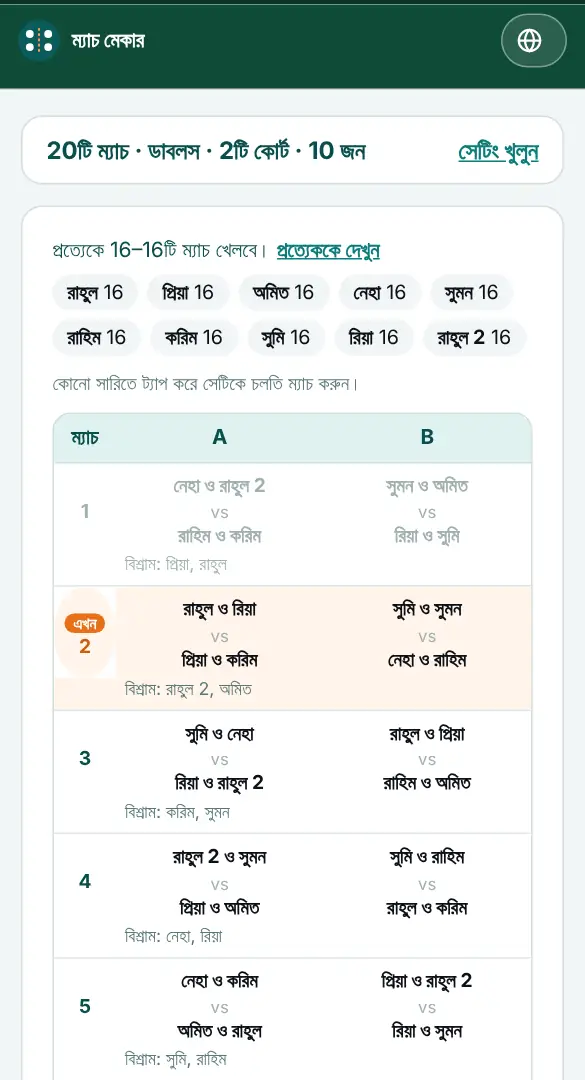
ধাপ ৩-এ কোর্ট ও ম্যাচের সংখ্যা ঠিক করে কমলা বোতাম চাপুন। সূচি ঠিক নিচে দেখা যাবে।
খেলার সময়
"পরের ম্যাচ" দিয়ে এগোন
চলতি ম্যাচ কমলা হয়ে যায়। যেকোনো সারিতে ট্যাপ করে সেই ম্যাচে যান।
সবাইকে পাঠান
"কপি" দিয়ে চ্যাটে পেস্ট করার লেখা, আর "ছবি হিসেবে সেভ করুন" দিয়ে টেবিলের ছবি পাবেন।
বন্ধ করে পরে চালিয়ে যান
শেষ সূচি আর চলতি ম্যাচ এই ডিভাইসেই থাকে।
সবাই মিলে দেখুন (শেয়ার · লাইভ ভিউ)
সবার ফোনে দেখান
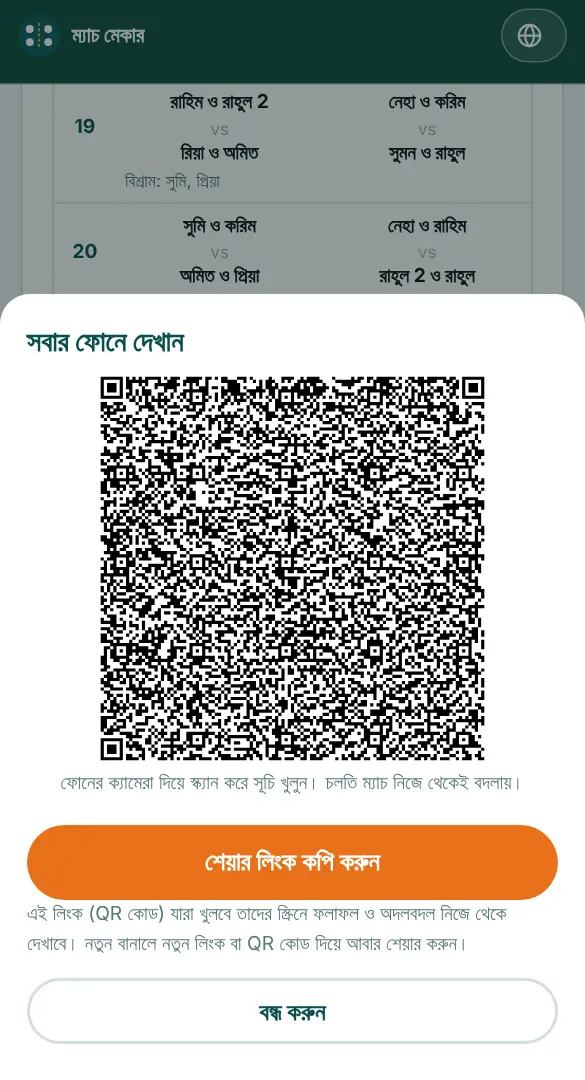
"সবার ফোনে দেখান" চাপলে QR কোড ও লিংক দেখাবে। জায়গায় QR কোড দেখিয়ে ফোনের ক্যামেরায় স্ক্যান করান, অথবা চ্যাট অ্যাপে লিংক পাঠান। ফোনের ক্যামেরা দিয়ে স্ক্যান করে সূচি খুলুন। চলতি ম্যাচ নিজে থেকেই বদলায়।
নিজের পরের ম্যাচ দেখুন
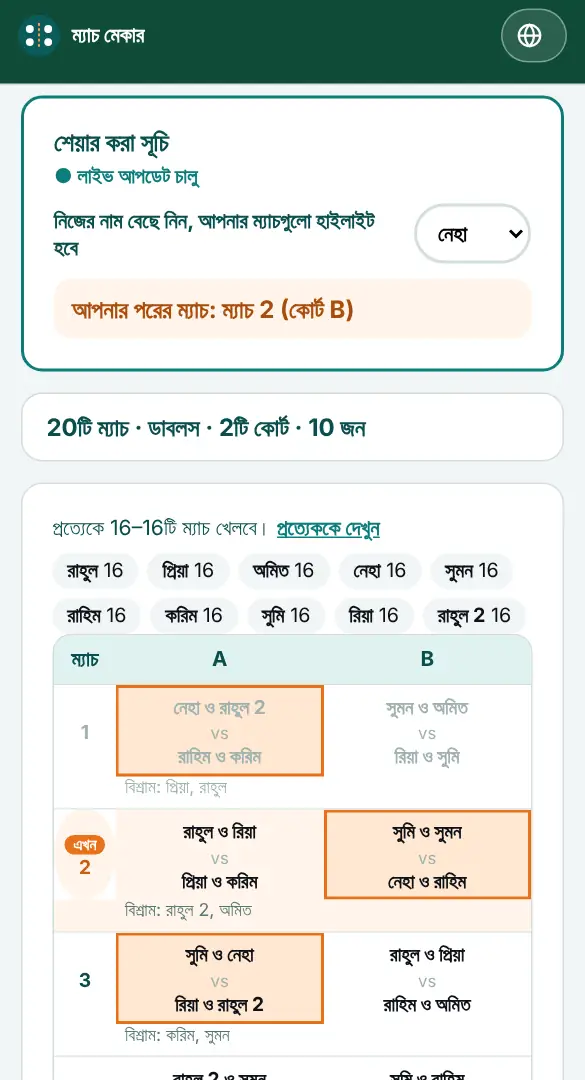
আপনার পরের ম্যাচ: ম্যাচ 3 (কোর্ট B)
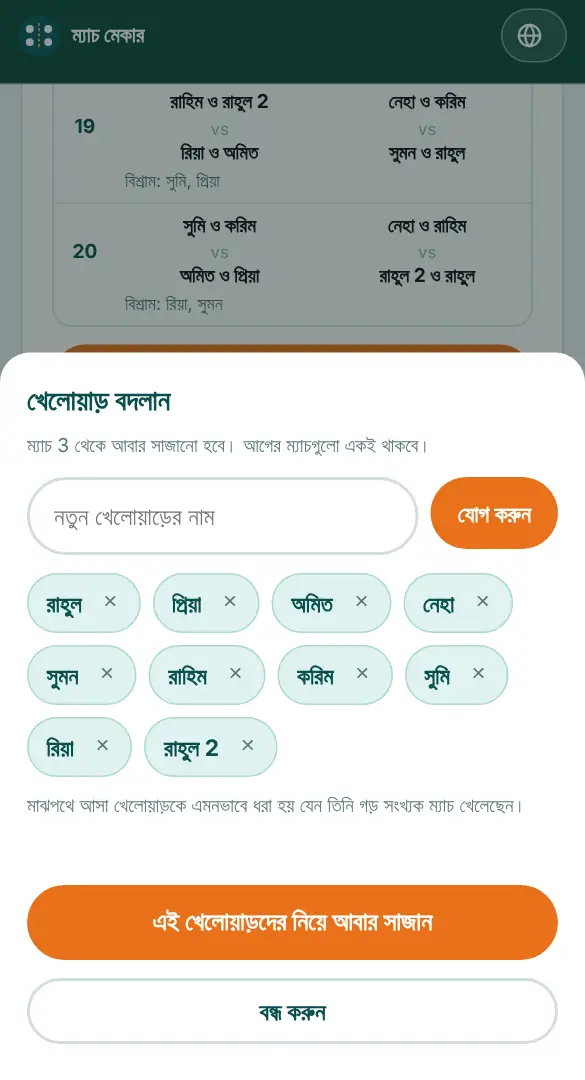
খেলোয়াড় বদলান
মাঝপথে আসা খেলোয়াড়কে এমনভাবে ধরা হয় যেন তিনি গড় সংখ্যক ম্যাচ খেলেছেন।
ম্যাচ কীভাবে ঠিক হয়
প্রতি ম্যাচে যারা সবচেয়ে কম খেলেছে তারা আগে সুযোগ পায়। তারপর শত শত ভাগ চেষ্টা করে যেটিতে সাম্প্রতিক সঙ্গী ও প্রতিপক্ষ সবচেয়ে কম পুনরাবৃত্ত হয় সেটি বেছে নেওয়া হয়। কেউ পরপর দুবার বিশ্রাম না নেয় বা সবসময় একই কোর্টে না খেলে, সেদিকেও খেয়াল রাখা হয়।
একসাথে ব্যবহার
টুল বদলান
একেবারে উপরের বার থেকে যেকোনো সময় চারটি টুল — ম্যাচ, টুর্নামেন্ট, রাউন্ড রবিন ও দল ভাগ — বদলাতে পারেন।
নাম অন্য টুলে পাঠান
ফলাফলের নিচের বোতাম চাপলে নাম আবার না লিখেই অন্য টুল খোলে। যেমন, দল ভাগের ফলাফল থেকে সরাসরি টুর্নামেন্ট ব্র্যাকেট বা রাউন্ড রবিন বানাতে পারেন।
সমস্যা হলে
শেয়ার করা স্ক্রিন আপডেট হচ্ছে না
আয়োজকের ডিভাইস ইন্টারনেটে যুক্ত কি না দেখুন। দর্শকেরা লিংক আবার খুললে সর্বশেষ অবস্থা দেখবেন। সদস্য বদলালে নতুন লিংক বা QR কোড দিয়ে আবার শেয়ার করুন।
প্রায়ই জিজ্ঞাসিত প্রশ্ন টুলের পাতায় আছে।
প্রশ্নোত্তর দেখুনটুলটি কাজে লাগলে Ko-fi-তে সমর্থন করতে পারেন। এতে টুলগুলো বিনামূল্যে থাকে।
☕ Ko-fi-তে সমর্থন করুনম্যাচ মেকার · match.matchgentools.com